
今天跟大家分享XLOOKUP函数!
作为Office365中的新函数,他可谓是集才华与美貌于一身,三头六臂无所不能,一个人就能把lOOKUP家族所有兄弟姐妹的活都抢了。
先来看看它的语法说明:
光看语法是不是感觉有点云里雾里?
没关系,下面就让我们用6个案例来讲解一下这个函数的用法吧!
案例1:根据姓名查找对应年龄
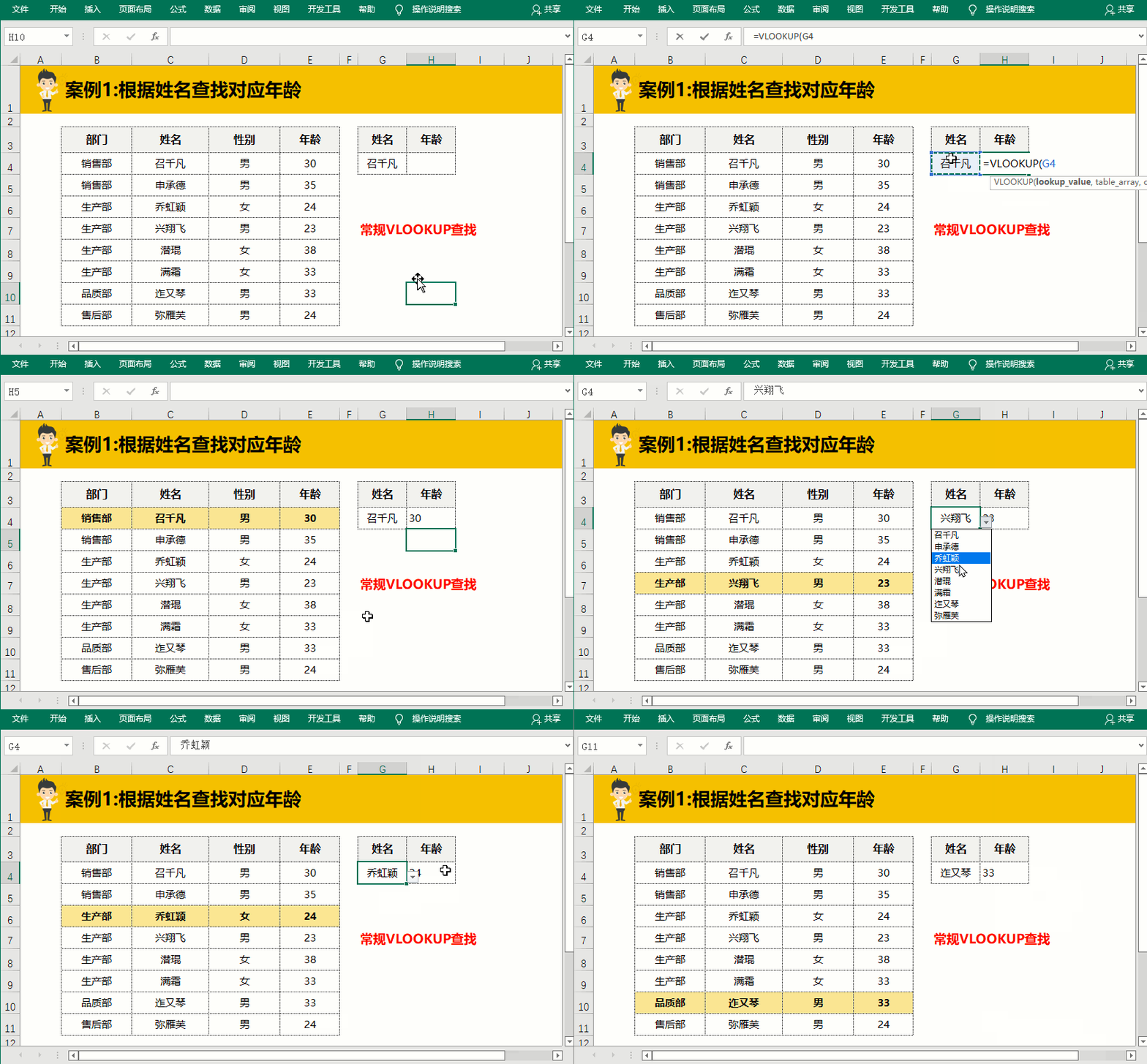
这种一对一查找,大家平时用的比较多的就是VLOOKUP。
直接输入公式=VLOOKUP(G4,C4:E11,3,0)
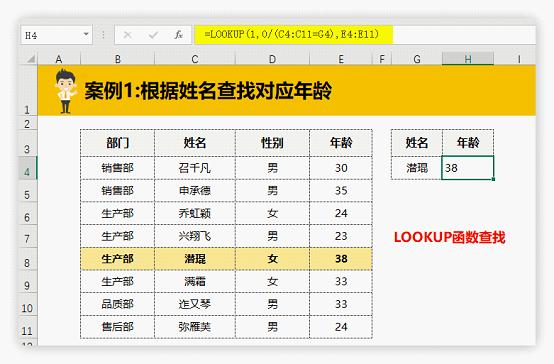
LOOKUP函数也可以,是在H4单元格中输入公式:
=LOOKUP(1,0/(C4:C11=G4),E4:E11)
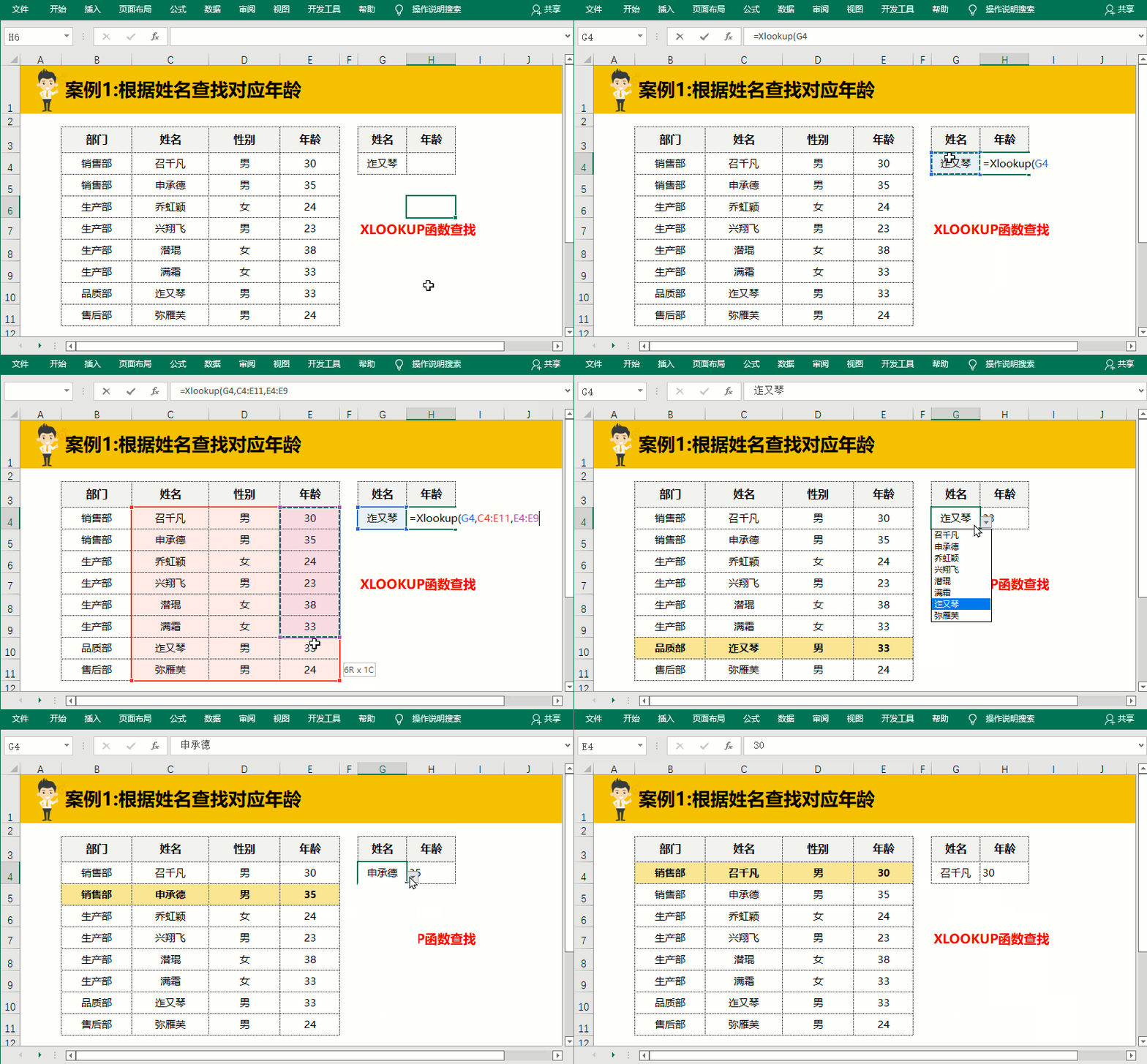
XLOOKUP看了前面两位仁兄的表演后,默默的在H4单元格中写下了公式=Xlookup(G4,C4:E11,E4:E11)。
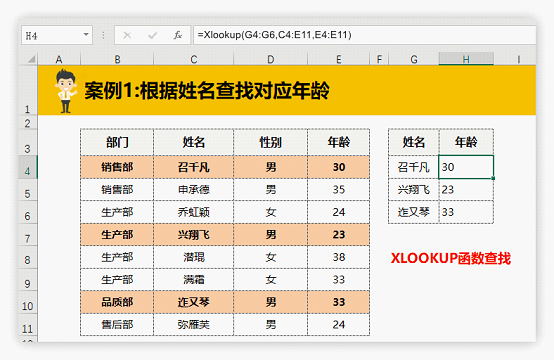
XLOOKUP函数的查找值第一参数可以是一个值,也可以是一组值,所以直接写成=Xlookup(G4:G6,C4:E11,E4:E11)就可以批量查找出多个姓名对应的年龄。
案例2:查找姓名中包含“二”的年龄
VLOOKUP函数在面对通配符*和?查找出来的结果是不一样的,因为*是代表对个内容的通配符,而?是代表单个字的通配符,如下图:
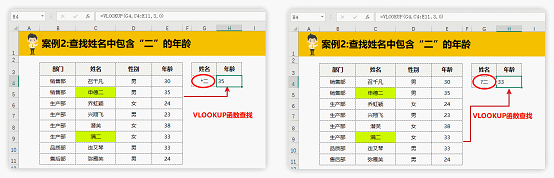
案例中的姓名名称有两位和三位不等的存在,当查找通配符带*的时候就会查找到“申德二”对应的年龄,查找通配符带?对应的姓名就是“满二”的年龄。
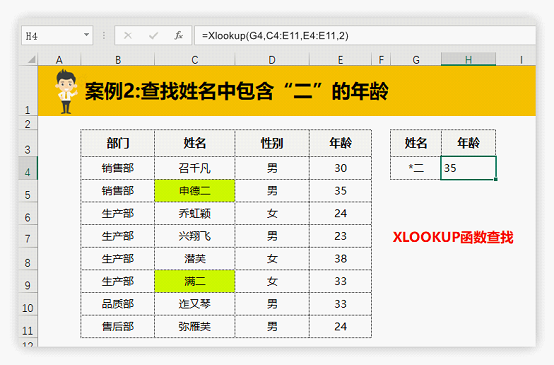
XLOOKUP函数也可以兼容通配符查找,不过XLOOKUP函数查找的通配符遇到多个结果时返回的是第一个结果值。
案例3:根据姓名从右向左查询部门
VLOOKUP函数反向查找需要使用的IF(1,0),直接在H4单元格中输入公式:
=VLOOKUP(G4,IF({1,0},C4:C11,B4:B11),2,0)
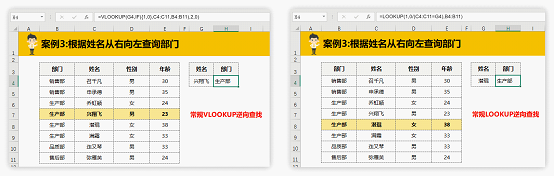
LOOKUP函数在H4单元格写下公式:=LOOKUP(1,0/(C4:C11=G4),B4:B11)
XLOOKUP也不藏着掖着了,非常熟练的在H4单元格写下公式=Xlookup(G4,C4:C11,B4:B11)
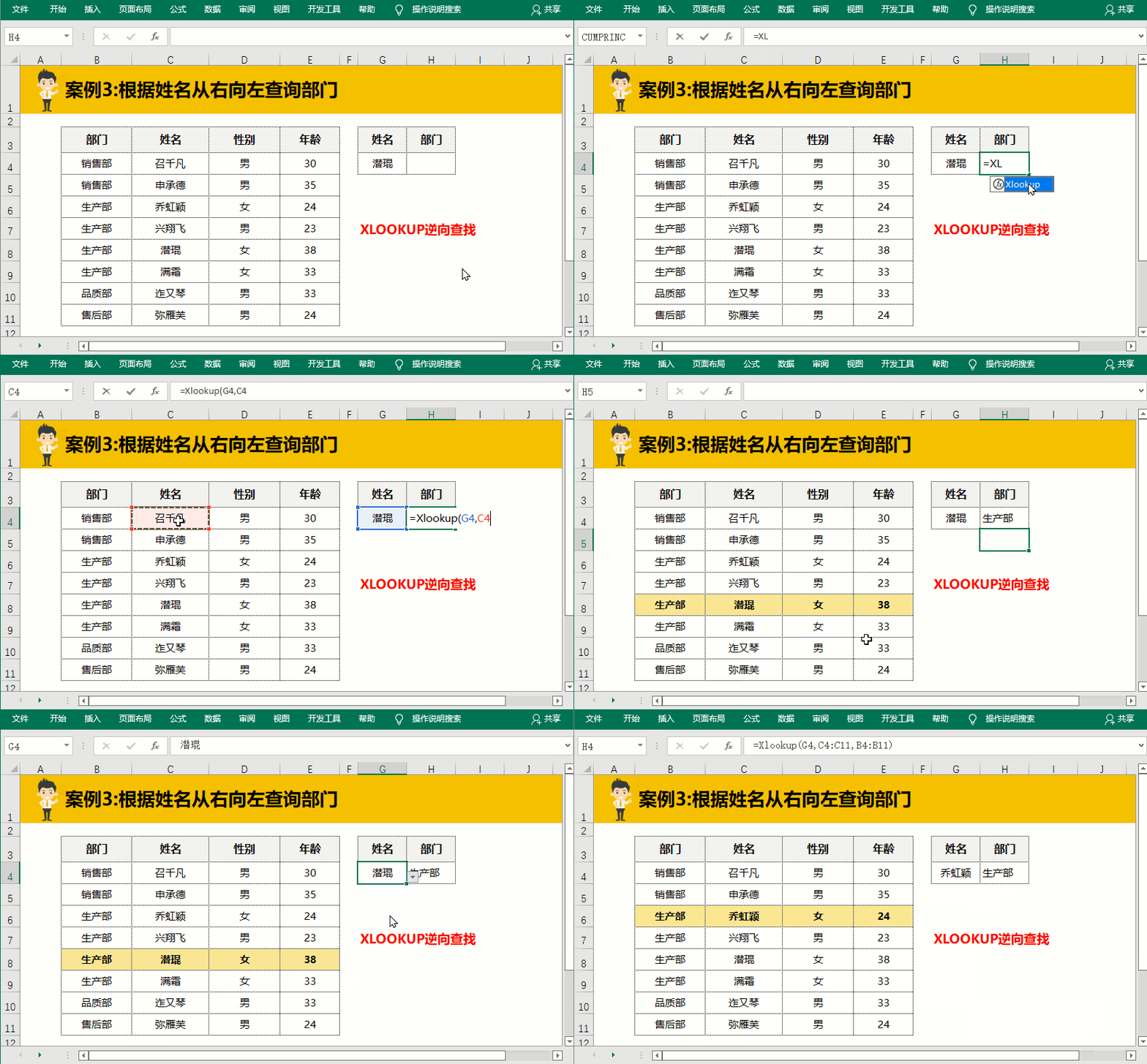
第三轮如果是从公式的理解和长短上来评价,XLOOKUP胜!毕竟公式越长越不便于理解记忆。
案例4:根据部门查找对应人数
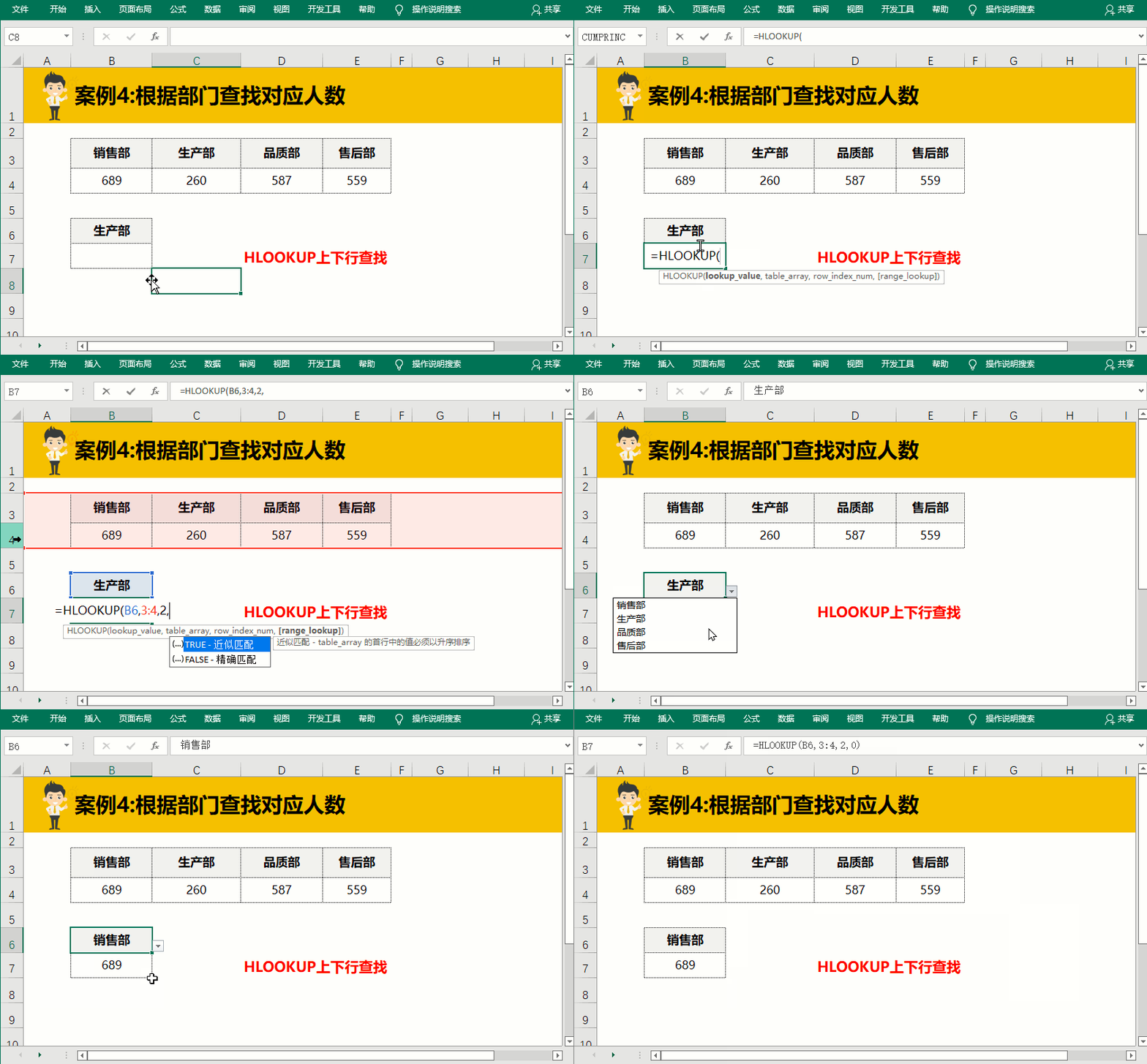
第四回合是考验大家横向查找的应变能力,VLOOKUP擅长的是纵向查找,对于横向查找HLOOKUP函数是大家认可的“大师”。
只见HLOOKUP二话没说就在B7单元格中写下公式=HLOOKUP(B6,3:4,2,0)
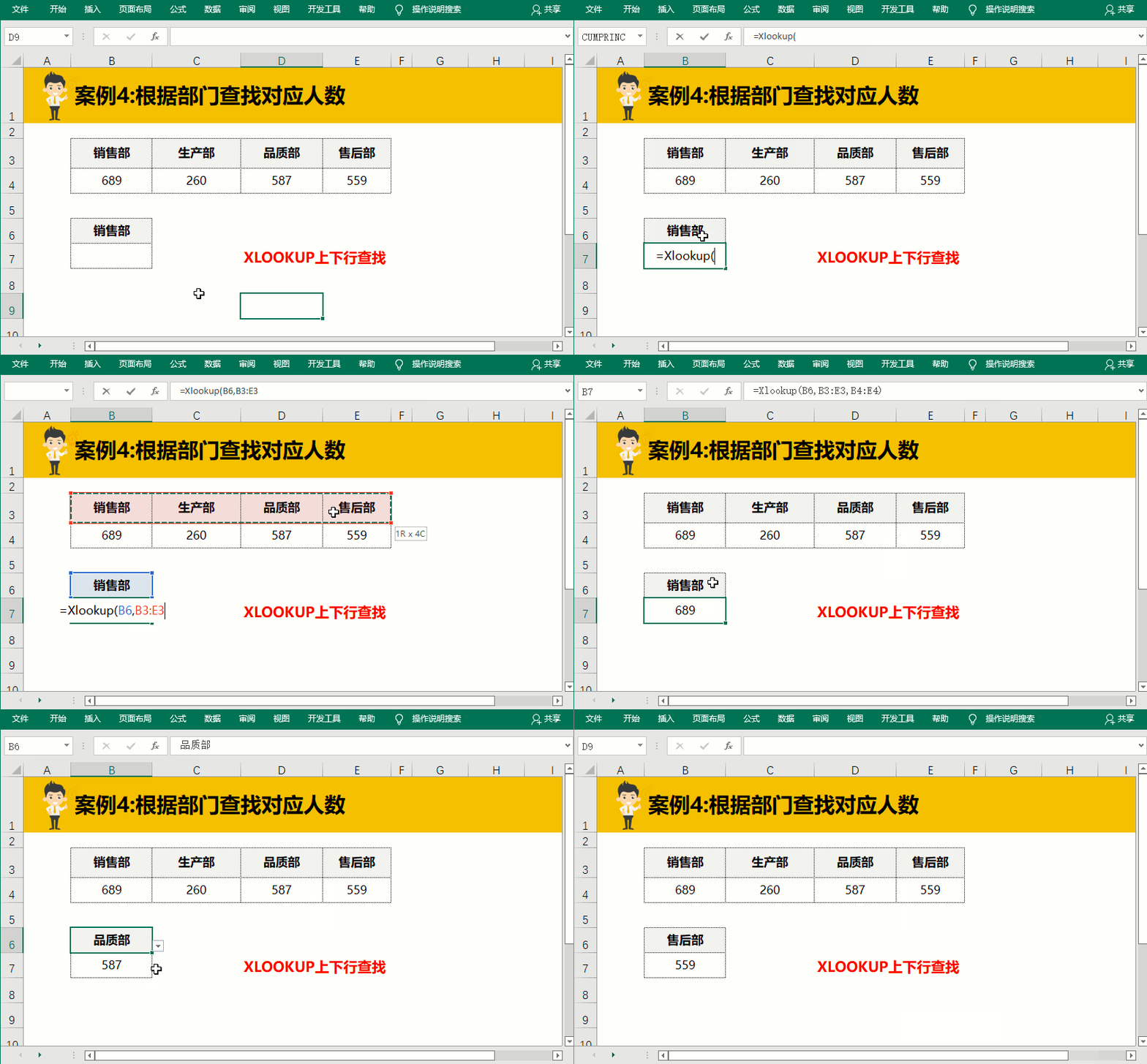
XLOOKUP函数见对方叫来“帮手”一点都不害怕,随手也在B7单元格中写下公式=Xlookup(B6,B3:E3,B4:E4)
案例5:根据部门和姓名以及性别查找年龄
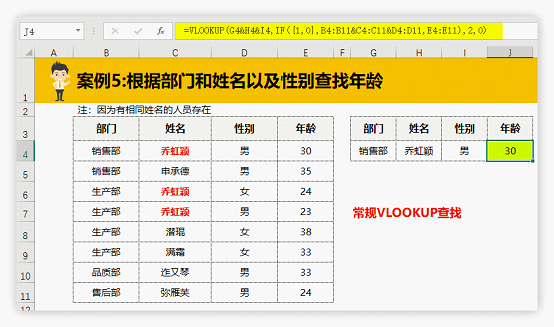
提到多条件查找,VLOOKUP函数的公式就显得有些黔驴技穷了:
=VLOOKUP(G4&H4&I4,IF({1,0},B4:B11&C4:C11&D4:D11,E4:E11),2,0)
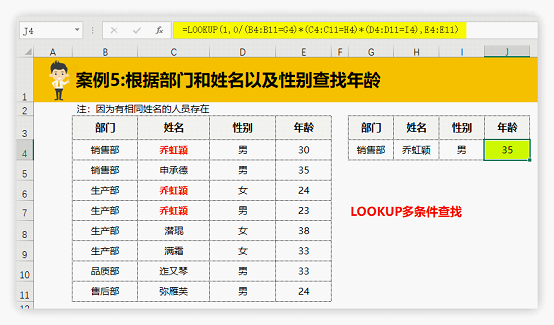
LOOKUP函数的境况似乎要好些:
=LOOKUP(1,0/(B4:B11=G4)*(C4:C11=H4)*(D4:D11=I4),E4:E11)
XLOOKUP函数见他们都写了好长一串,于是在J4单元格中写下公式:
=Xlookup(G4&H4&I4,B4:B11&C4:C11&D4:D11,E4:E11)
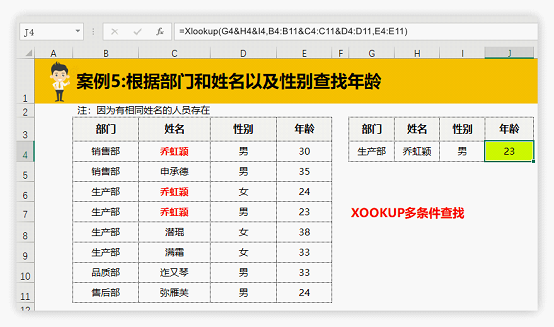
第五轮大家好像都有些力不从心的样子~
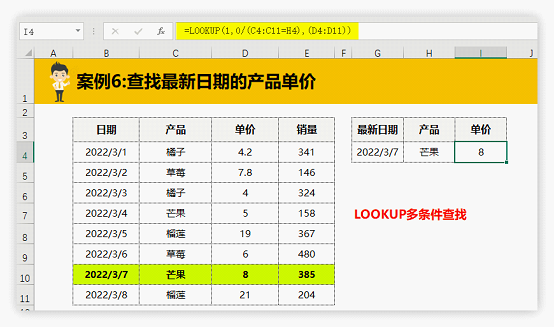
案例6:查找最新日期的产品单价
LOOKUP函数申请出战,直接在I4单元格输入公式:
=LOOKUP(1,0/(C4:C11=H4),(D4:D11))
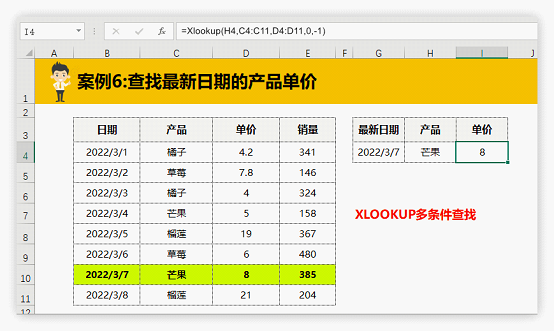
Xlookup见状也没保留,直接在I4单元格中写下公式:
=Xlookup(H4,C4:C11,D4:D11,0,-1)
(职场责编:拓荒牛
 )
)


 晋ICP备17002471号-6