
WPS数据分析基础教程(下)Excel新手也可以借鉴!
WPS Office是一款具有30多年研发历史、具有完全自主知识产权的国产办公软件。
随着近年来它对文字文档、电子表格、演示文稿、PDF文件等多种办公文档处理的功能提升,以及金山公司所打造的集成了一系列云服务提升办公效率的一站式融合办公平台,WPS Office再次获得了绝大多数用户的喜爱,成为办公人士必备的软件之一。
对于初次接触WPS Office的用户来说,要想在有效的时间内学好该软件,需要掌握一些正确的学习方法。
前两天我们介绍了在拿到原始数据后,首先需要补齐分析必需的字段,并对合并单元格进行处理,以及对应的一些技巧(WPS数据分析基础教程(上)Excel新手也可以借鉴!)。
下面接着介绍拿到原始数据后,还应该对数据进行的一系列操作。
3
数据格式的整理技巧
用于分析的基础数据表中的字段必须保证数据格式的正确性,才不至于分析出错。下面针对几种常见的数据格式整理分别进行介绍。
不规范数字的整理技巧
数字数据一般使用常规或数值型格式,不能使用文本型格式,否则在进行数据统计时将得不到正确的计算结果。如果某些数据使用了文本型格式,那么在使用SUM函数求和时,WPS表格就会将这些文本型格式的数据视为字符串,不对其进行求和统计。
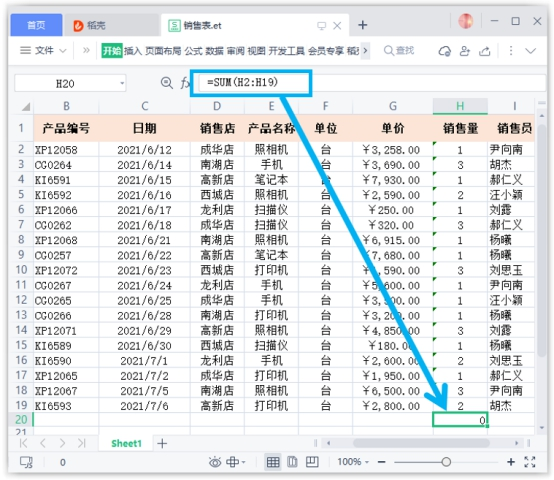
使用外部数据的时候,经常会产生一些不能计算的“假数字”,导致统计出错。此时必须将文本转换为数值,在WPS表格中可以实现一键操作,把假数字变成可以计算的真数字。
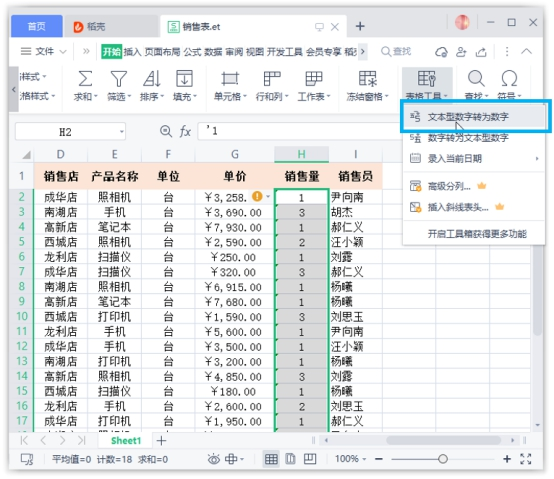
当表格中存在文本型的数字时,WPS表格会在文本型数字所在单元格左上角显示一个绿色的小三角形。我们选择这些单元格或单元格区域,单击【开始】选项卡下的【表格工具】按钮,在弹出的下拉菜单中选择【文本型数字转为数字】命令,即可将其转换为数值型数据。
不规范文本的整理技巧
你是不是曾经将表格姓名列中双字组成的姓名中间添加空格来对齐三字组成的姓名。文本中含有空格、不可见字符、强行分行符,这些都属于不规范的文本处理技巧。当我们对这样的文本数据进行字符统计时,那些空格、不可见字符、强行分行符都会被统计在内,而且非常不便于后期的数据分析。
处理的方法就是使用WPS表格强大的查找替换功能将不规范文本中的空格、不可见字符、强行分行符批量删除。
不规范日期的整理技巧
在WPS表格中必须按指定的格式输入日期数据,日期型数据不能输入为“20220102”“2022.1.2”“22.1.2”等不规范的格式,否则在将日期型单元格进行运算时,会影响数据的加工处理。例如,输入类似“2022.1.2”的日期数据,就无法使用函数统计日期间隔的天数,在使用数据透视表时也无法对日期按月、季度、年进行分组统计。
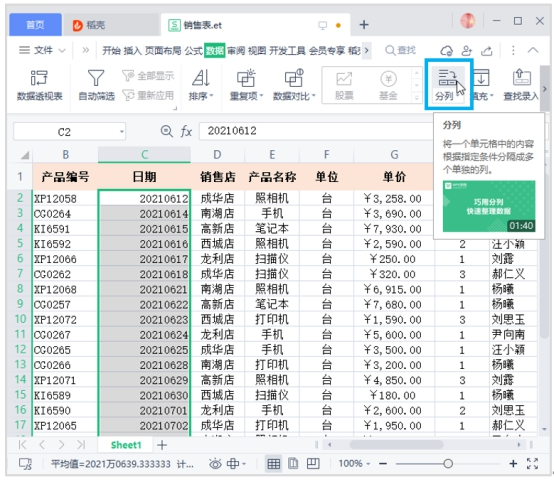
类似于“2022.1.2”和“202212”等不规范日期,我们可以使用查找替换功能直接将“.”或“”替换为“-”。类似于“20220102”这样的不规范日期,可以先选择要处理的不规范日期,然后单击【数据】选项卡下的【分列】按钮。
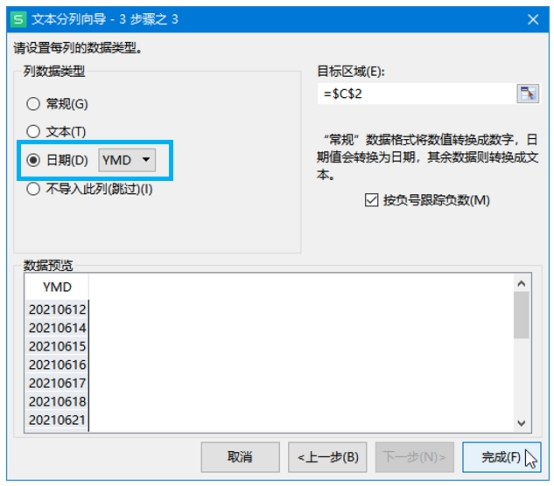
在打开的【文本分列向导】对话框中前两步保持默认设置即可,进行到第三步时,选中【日期】单选按钮,并在后面的下拉列表框中选择【YMD】选项即可。
不规范时间的整理技巧
在WPS表格中时间型数据的格式如“20:39:02”,时间的小时、分钟和秒数之间用英文状态下的冒号分隔开。但在日常工作中我们常常需要用时间来表示长度,如用“1.5”来描述1小时30分钟。
如果要将不规范时间数据“1.5”转换1小时30分钟时,输入公式“=TEXT(A2/24,"h:mm:ss")”,转换为“01:30”;或者输入公式“=LEFT(A2,1)&"小时"&--RIGHT(A2)*6&"分钟"”,转换为“1小时30分钟”。
4
重复项处理技巧
在统计数据过程中,同一份数据可能由于获取渠道的不同而进行了多次统计,在输入数据时,也可能因为操作失误重复输入了数据……种种原因造成数据表中的数据存在重复现象。删除重复数据是数据分析前必须做的一项任务,WPS表格中针对重复项提供了多种处理功能。
拒绝录入重复项
在WPS表格中录入数据之前,制作表格框架时,就可以为那些具有唯一性的字段设置不能录入重复数据。例如,花名册、物料清单等表格中的名称、编码就是唯一的。
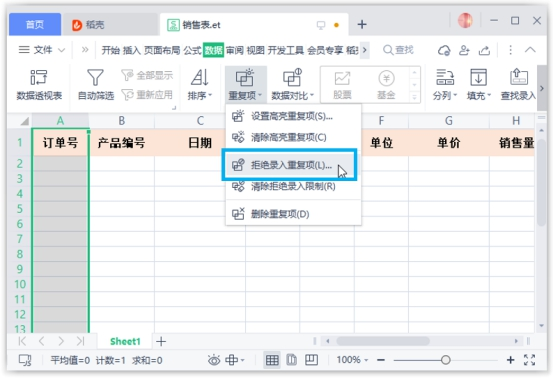
使用“拒绝录入重复项”功能就可以在录入环节将因为输入错误而导致数据相同的情况排除在外。例如,要保证输入的员工编号为唯一值,防止重复输入,可以选择A列单元格,单击【数据】选项卡下的【重复项】按钮,在弹出的下拉菜单中选择【拒绝录入重复项】命令。
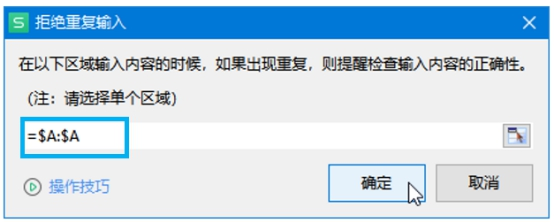
然后在打开的对话框中设置要求输入唯一值的单元格区域,这里直接单击【确定】按钮。以后,如果在A列输入了重复数据,就会出现错误提示的警告。
高亮重复值
在实际工作中,更多时候需要检查多个字段是否完全重复,才判定是否为重复数据记录。对于这种还需要人为进行判断的情况,可以先使用WPS表格中提供的高亮显示重复数据的功能,一键为区域中的重复内容填充单元格颜色,凸显出来后再进行后续操作。
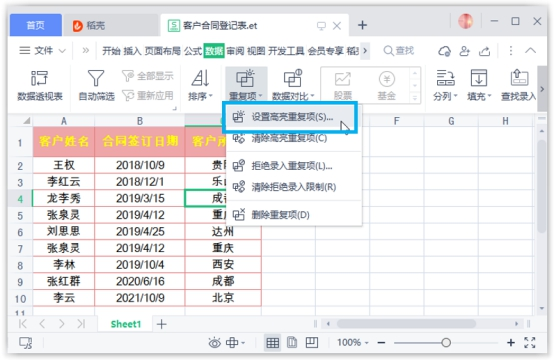
例如,在客户合同登记表中,如果签订合同的客户姓名和签订日期完全相同,就说明是重复的数据记录。可以单击【数据】选项卡下的【重复项】按钮,在弹出的下拉菜单中选择【设置高亮重复项】命令。
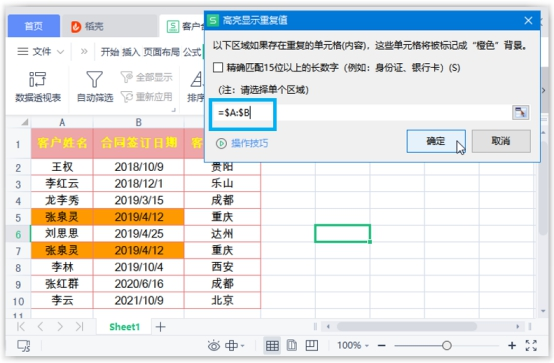
然后在打开的对话框中选择需要检查重复项的数据区域,这里选择A列和B列,单击【确定】按钮,即可对这两列中的重复数据填充橙色。
删除重复项
如果要快速删除工作表中的重复数据,可以让WPS表格自动进行查找和删除。单击【数据】选项卡下的【重复项】按钮,在弹出的下拉菜单中选择【删除重复项】命令。
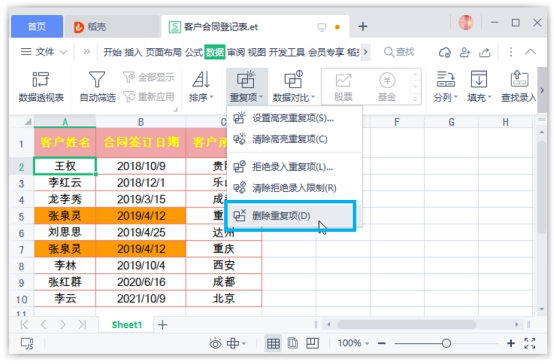
然后在打开的对话框中选择需要进行重复项检查的列。默认所有字段都重复才算重复数据,也可以根据需要选择有重复数据出现,且重复数据没有意义的列作为删除字段。
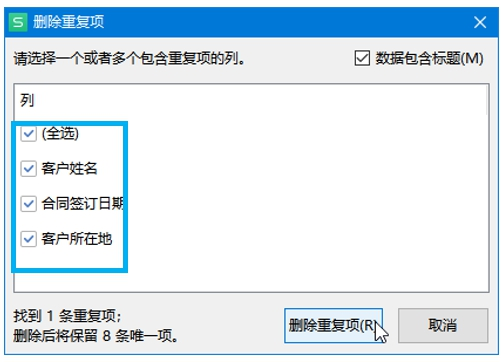
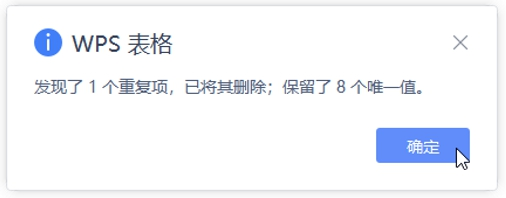
单击【删除重复项】按钮后,WPS表格将对选中的列进行重复项检查并删除重复项,检查完成后会弹出提示对话框告知检查结果。
至此,我们已经分上篇和下篇,讲述清楚了当我们在拿到原始数据后应该进行的一系列数据清理操作,方便你后期能进行有效的数据分析。保证原始数据的准确和唯一性很重要,这些方法都需要掌握牢固了哦。
(职场责编:拓荒牛
 )
)


 晋ICP备17002471号-6