
只用一张图片,就能设计出一整套PPT?这个不起眼的PPT功能,还能这么玩

嗨大家好,我是阿锴。
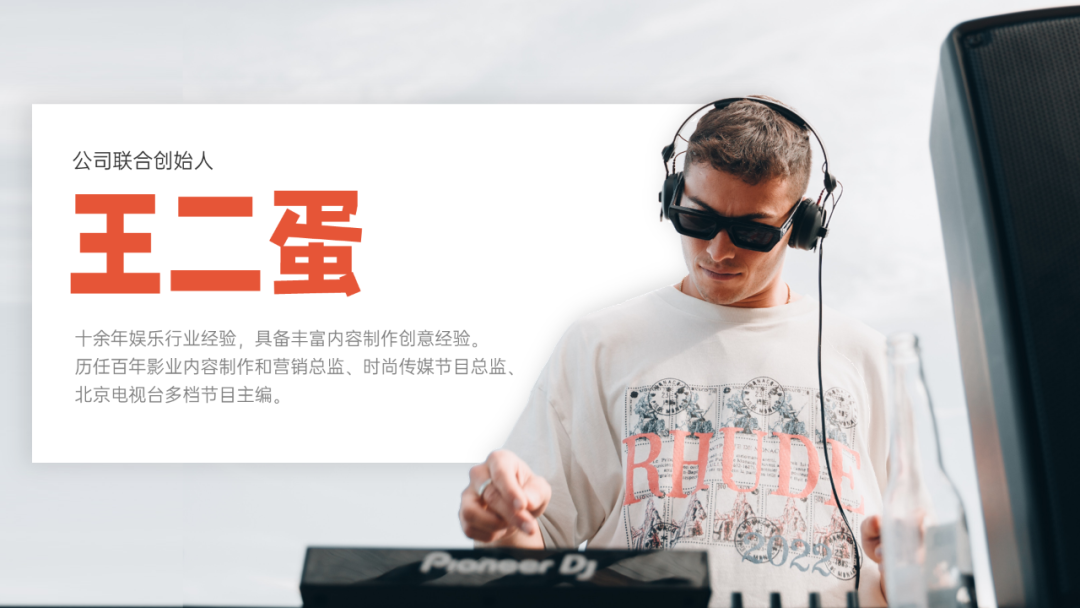
在PPT里排版图片时,我们经常会遇到 图片主体不突 出 的情况。

就像这页案例,左边是介绍人物的文字内容,右边是一张照片。
但是人物主体在照片里 占比太小 ,显得不够突出。
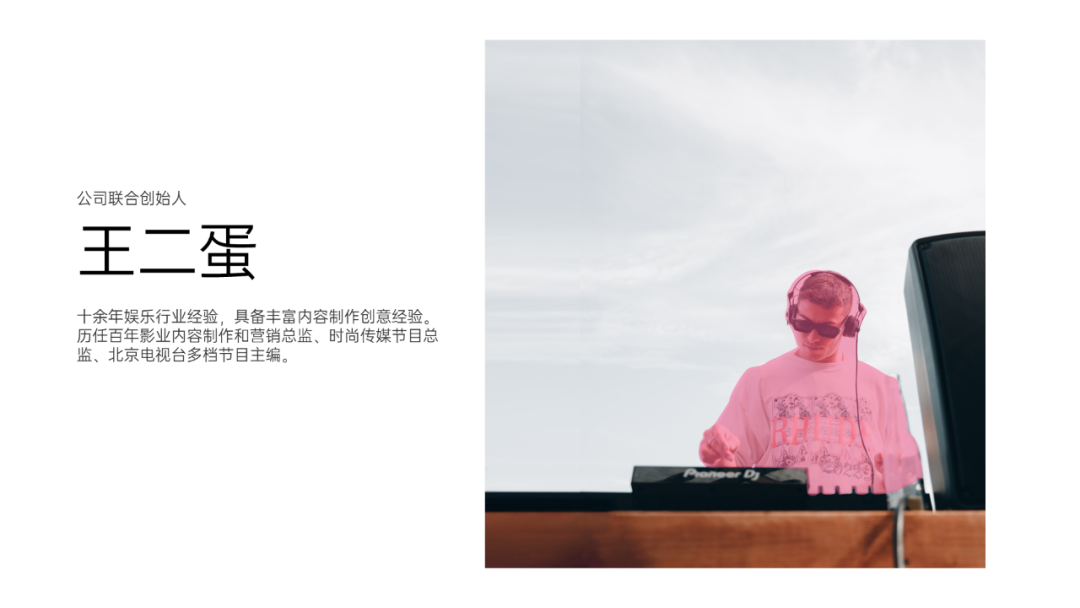
这种情况,是不是很像网络上流传的,一种男朋友拍的谜之照片?
想解决这个问题,办法也很简单,那就是用到我们今天的主角—— 裁剪 。
在图片上,我们选择一块包含人物主体的区域,裁剪出来。
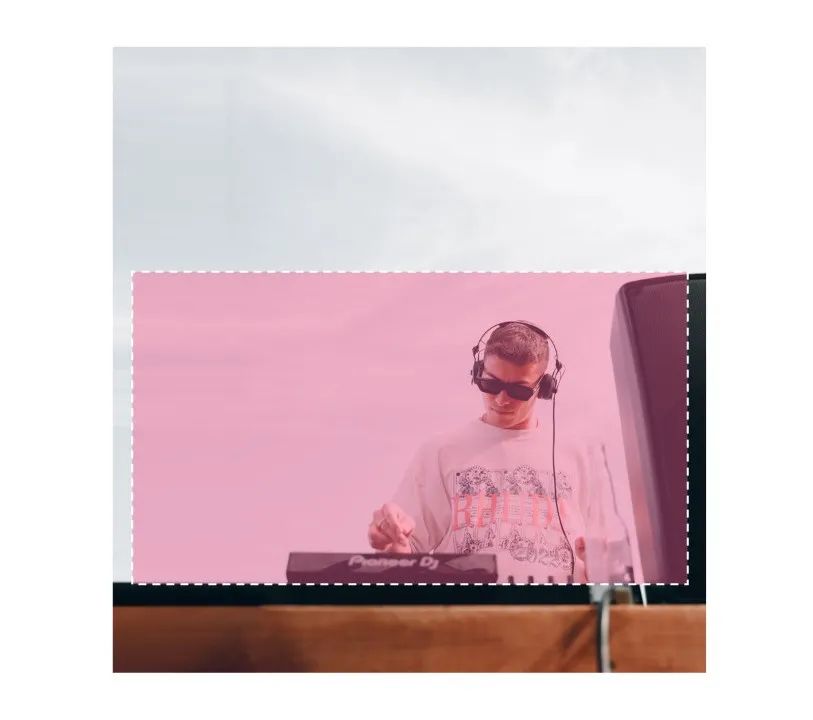
放大后,添加内容重新排版,这样子,人物主体是不是就变得清晰多了。

在这个基础上,放上文字简单排版,就是一页非常不错的PPT。
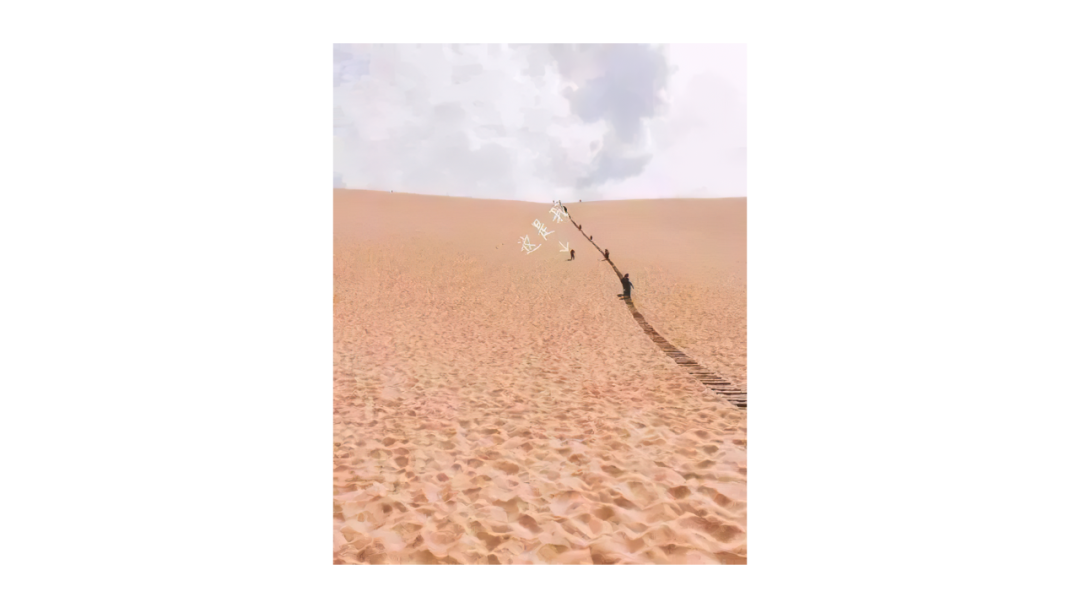
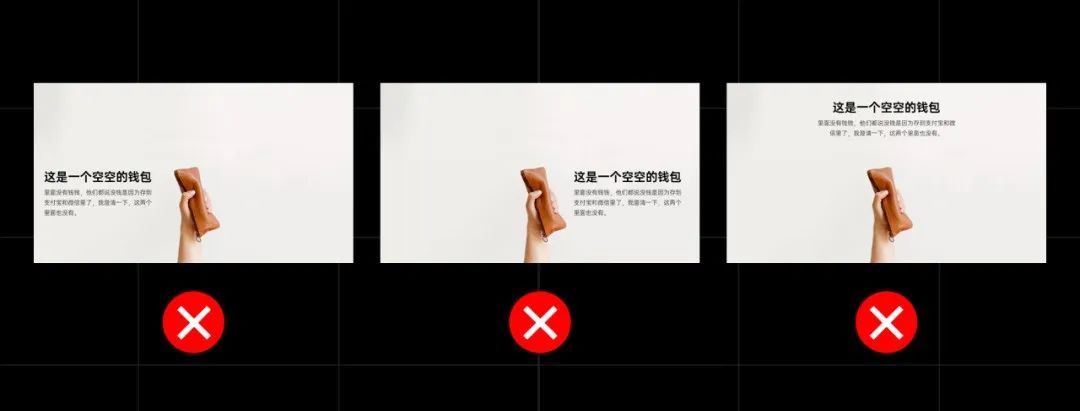
同样的还有这张图片。

图片的主体,在页面中心的位置,如果我们想要放上文字,不管摆在哪里,都会 有过多的留白,导致页面重心失衡。
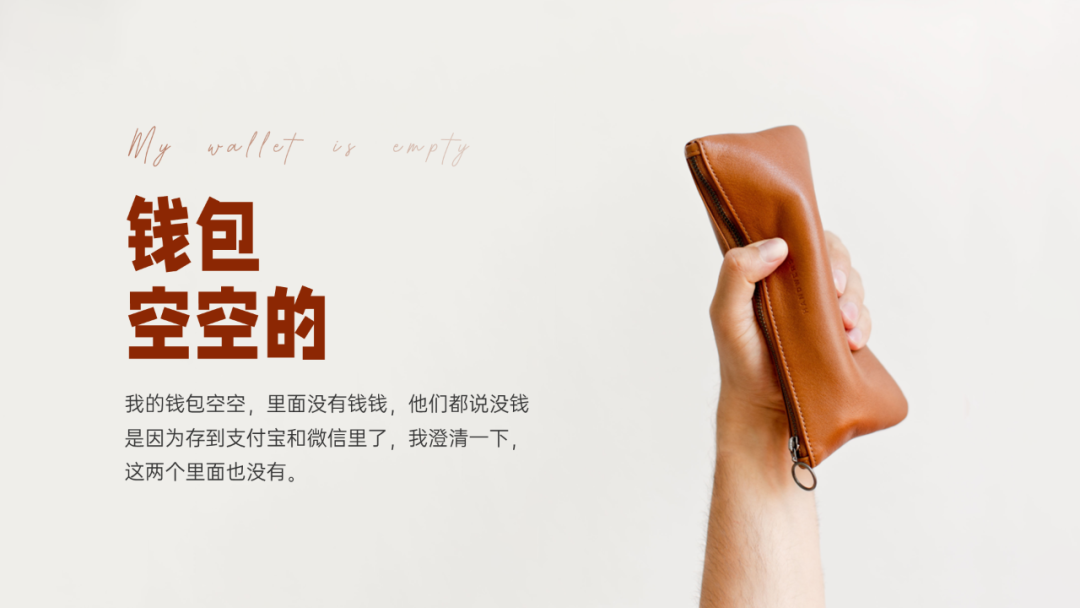
我们同样用裁剪功能来调整图片,剪下一块包含主体的区域,放大到全屏,

然后再随便放上点文字排版,PPT都会非常好看。
除此之外,相信大家也会经常遇上 图片尺寸不适配 的情况。
往往是把图片放到PPT里,会发现缺了一块,铺不满PPT整个页面。

这个时候如果图片背景比较简单,那么就可以利用裁剪功能来做补足。

具体做法是:
先复制一份图片,与原始图片对齐后,裁剪出一小条背景,拖动拉伸一下,这样就完成了 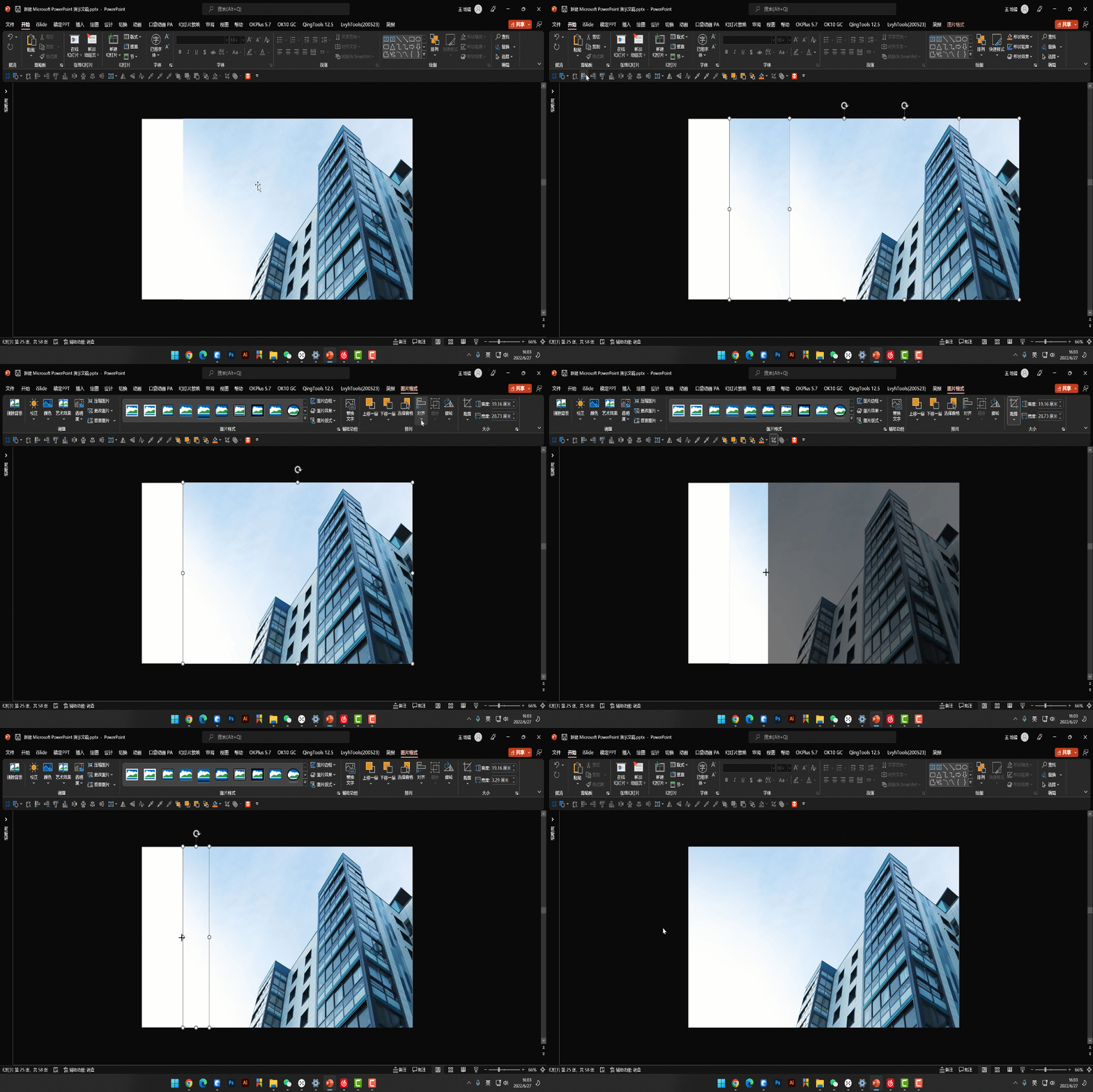
可以看到,效果非常不错,补充的区域跟原始图片融为一体,

这个时候再来设计这一页PPT,就简单多了。
简单放上文字,再排版一下,一页好看的PPT直接出炉!

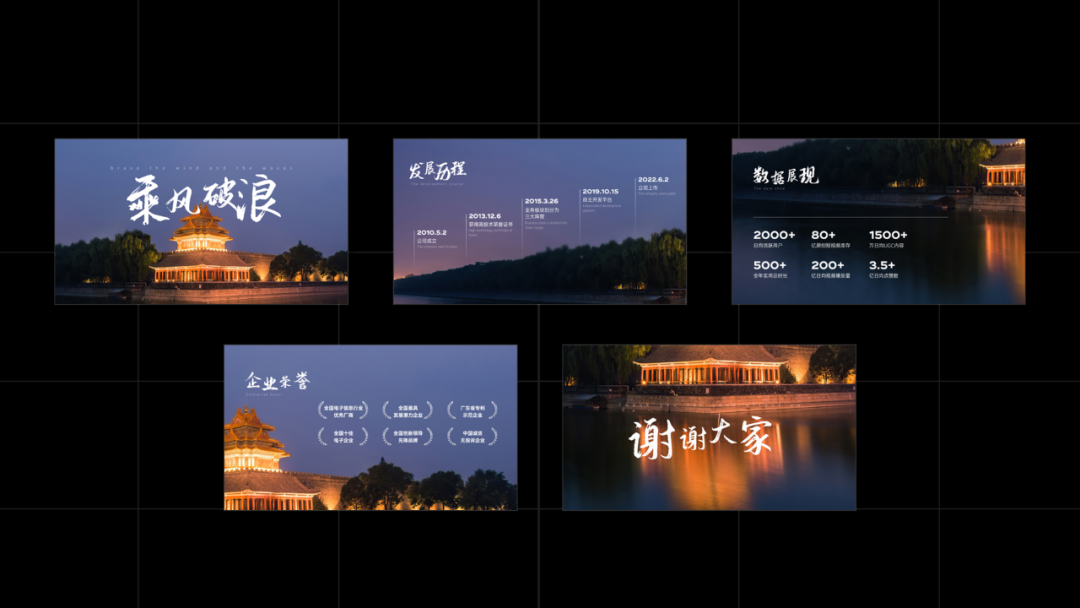
除了以上这些,PPT里的裁剪功能,还有一个高级用法,那就是—— 只用一张图片,就能完成一整套的PPT设计。
我们以这5张PPT为例。

想用一张图片来设计PPT,那么首先最需要做的,当然是—— 找一张高清优质的图片。
费劲千辛万苦,我找到了下面这张图片, 主体清晰,细节丰富,且有不少留白...... 无疑是上上之选。
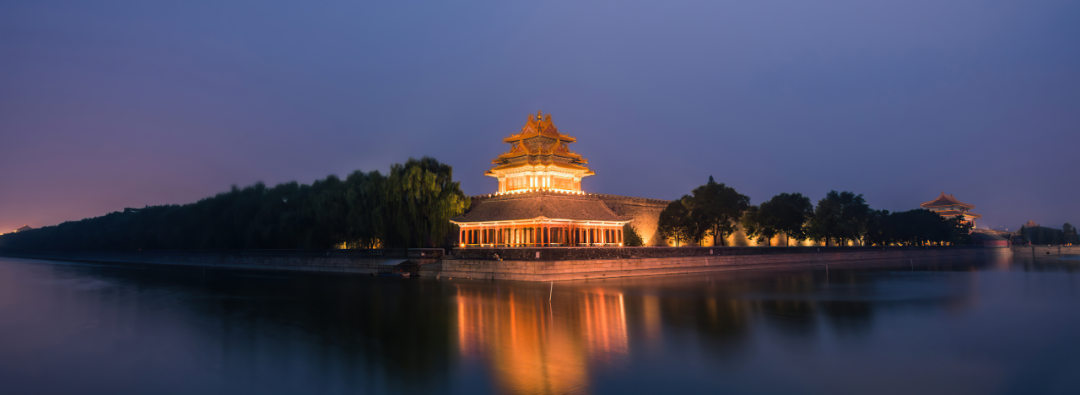
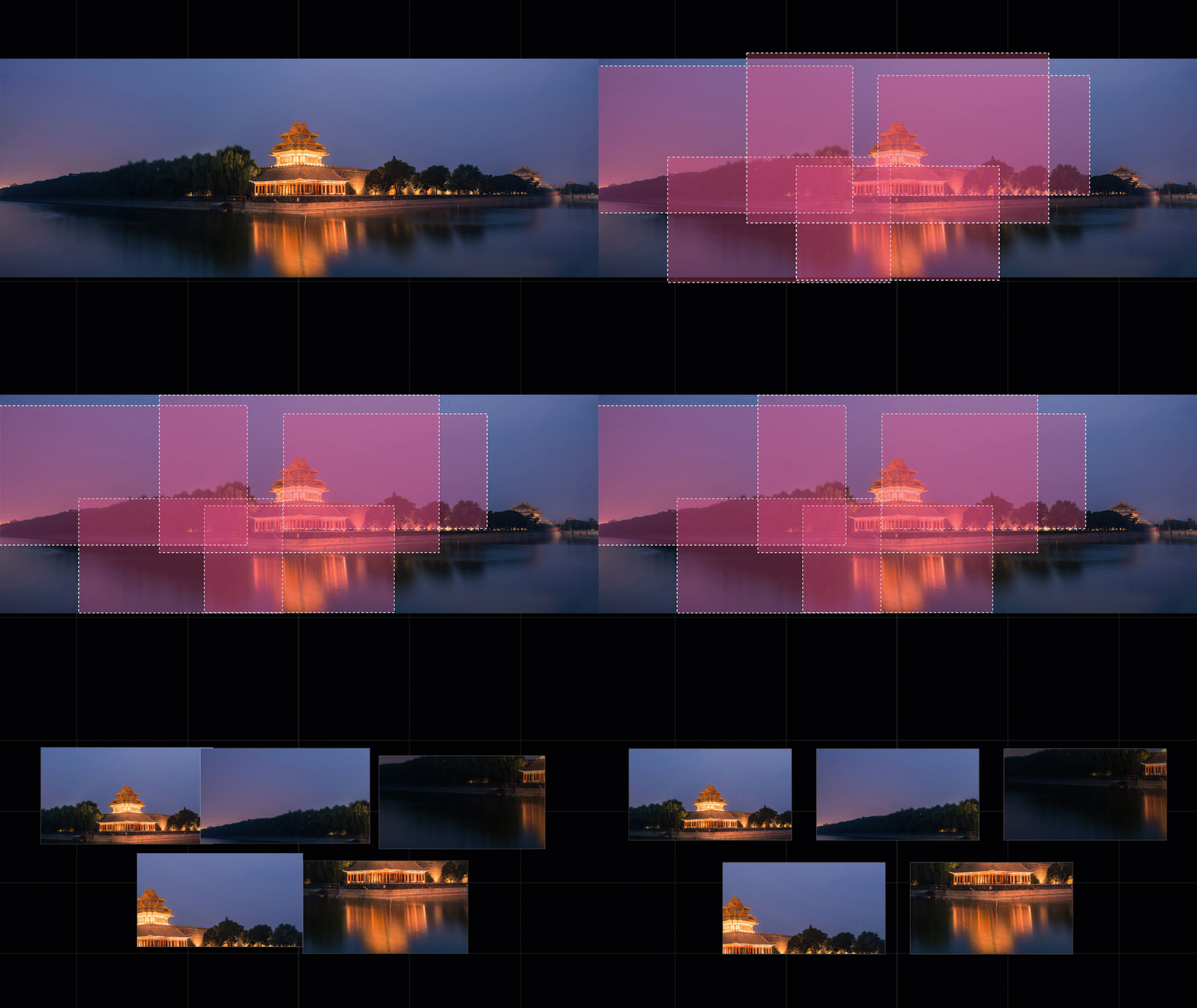
我们分别截取其中5个部分,作为5张PPT的背景。

以上就是这篇文章的主要内容啦。
福 利环节
曲线动画案例源文件领取方式如下:
Step 1:点亮右下角 「在看」和 「赞」 ;
Step 2:公众号后台回复 「裁剪案例」 ;
Step 3:把文章分享给你的朋友们。

原创不易,觉得这篇文章有收获的话,还请你多多支持,分享转发,亦或是点个「在看」和「赞」,都是莫大的鼓励,感谢支持!
最后是本号惯例,猫猫环节:
(职场责编:拓荒牛
 )
)


 晋ICP备17002471号-6