
Ctrl+H在Excel中可以用于快速打开查找和替换窗口,今天教大家它的3个使用小技巧!
1、特殊求和
如下表,如何快速求出如下各产品总面积呢?
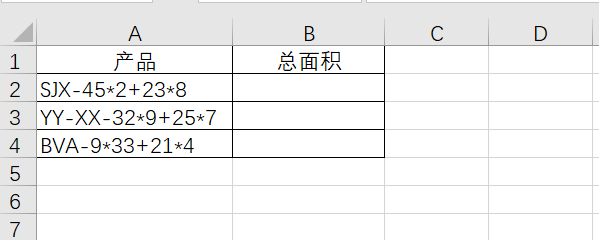
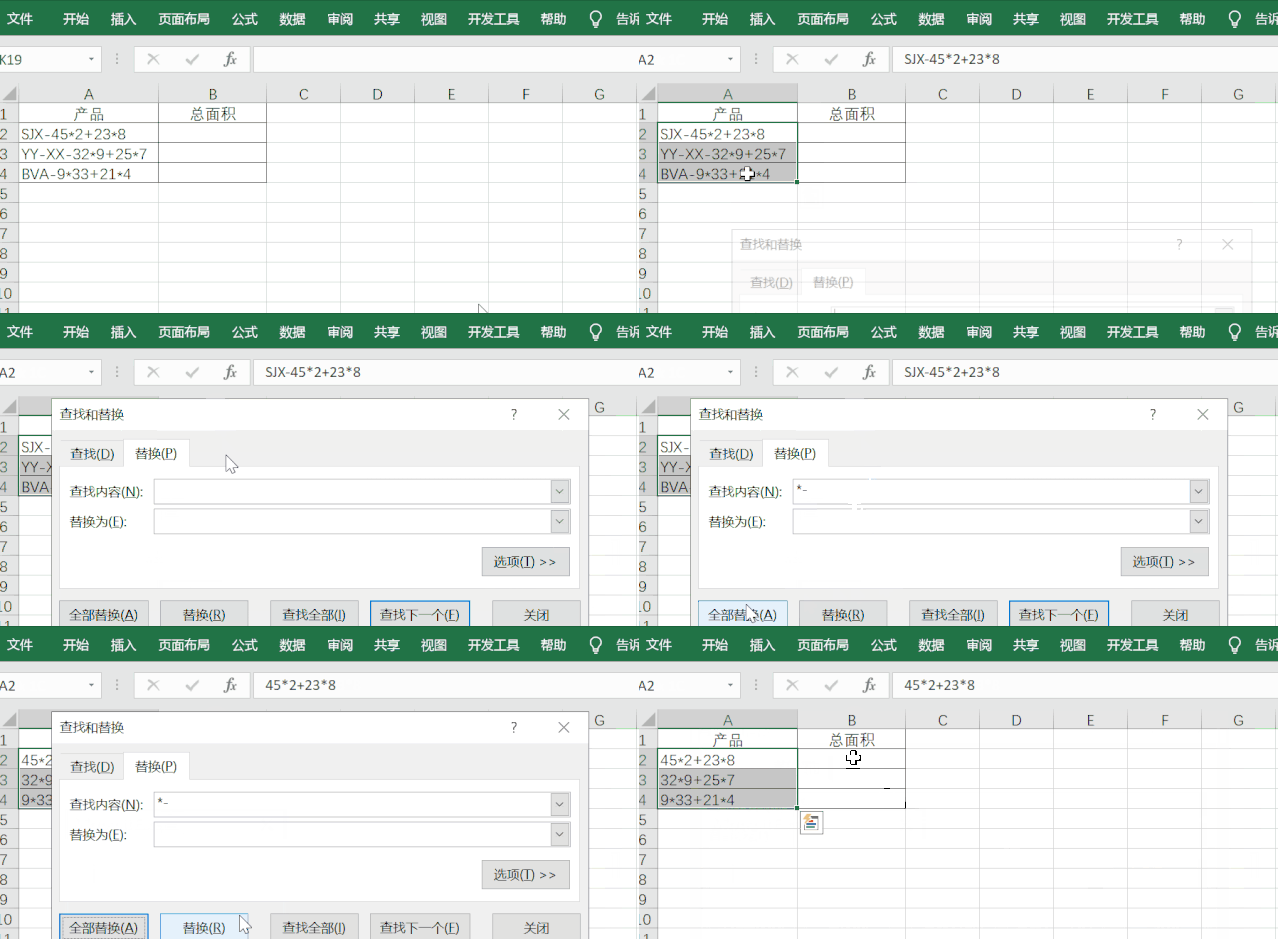
首先选中区域,之后按Ctrl+H,打开查找和替换窗口,在查找中,输入“*-”,在替换为中,不输入任何内容,之后点击全部替换,即可保留相应算式。
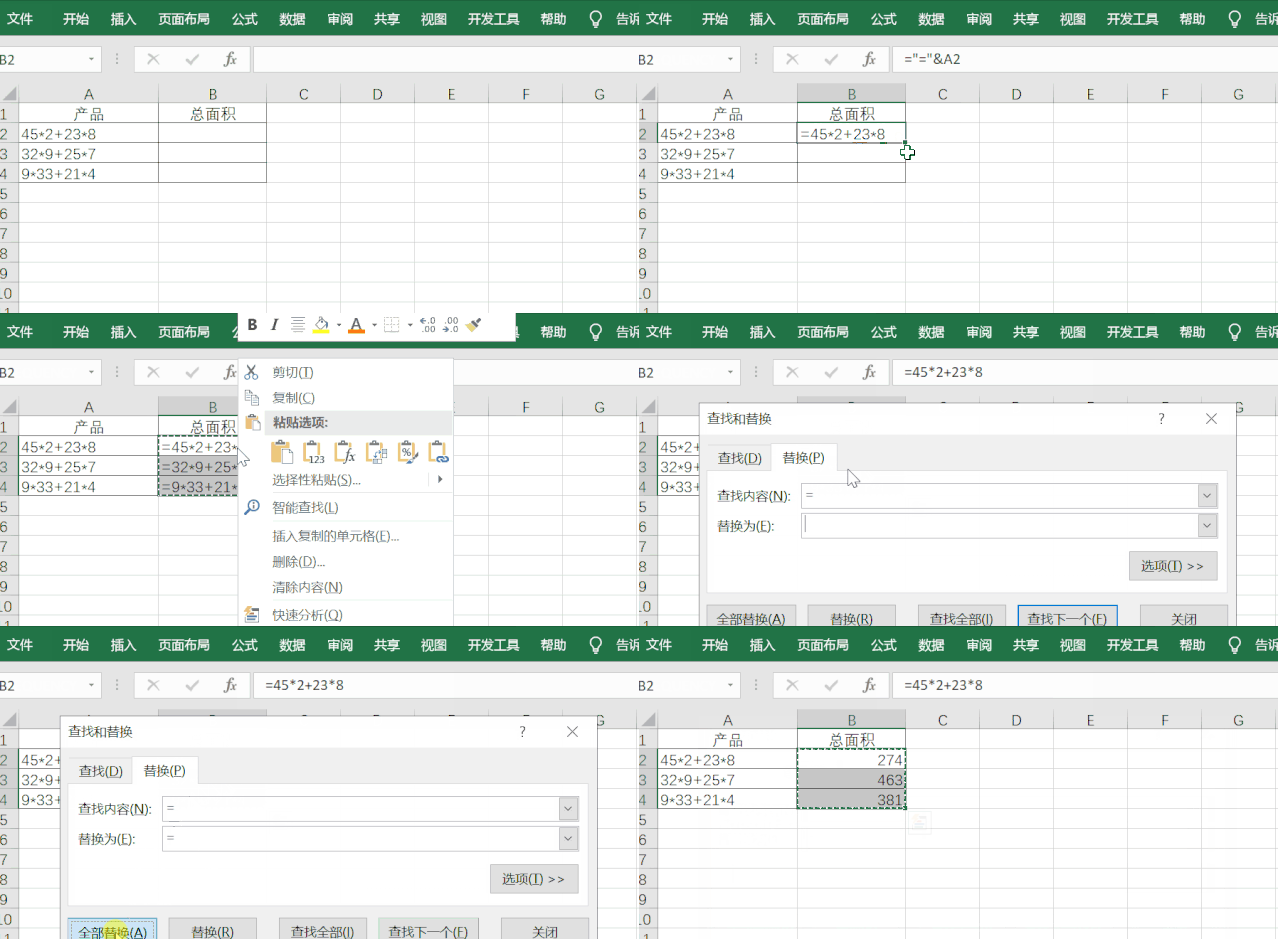
接下来,在单元格中,输入公式:="="&A2 ,再向下填充,再复制粘贴为数值,同样,再按Ctrl+H,打开查找和替换窗口,在查找中,输入“=”,在替换为中,输入“=”,之后点击全部替换,即可完成。
2、查找搜索范围
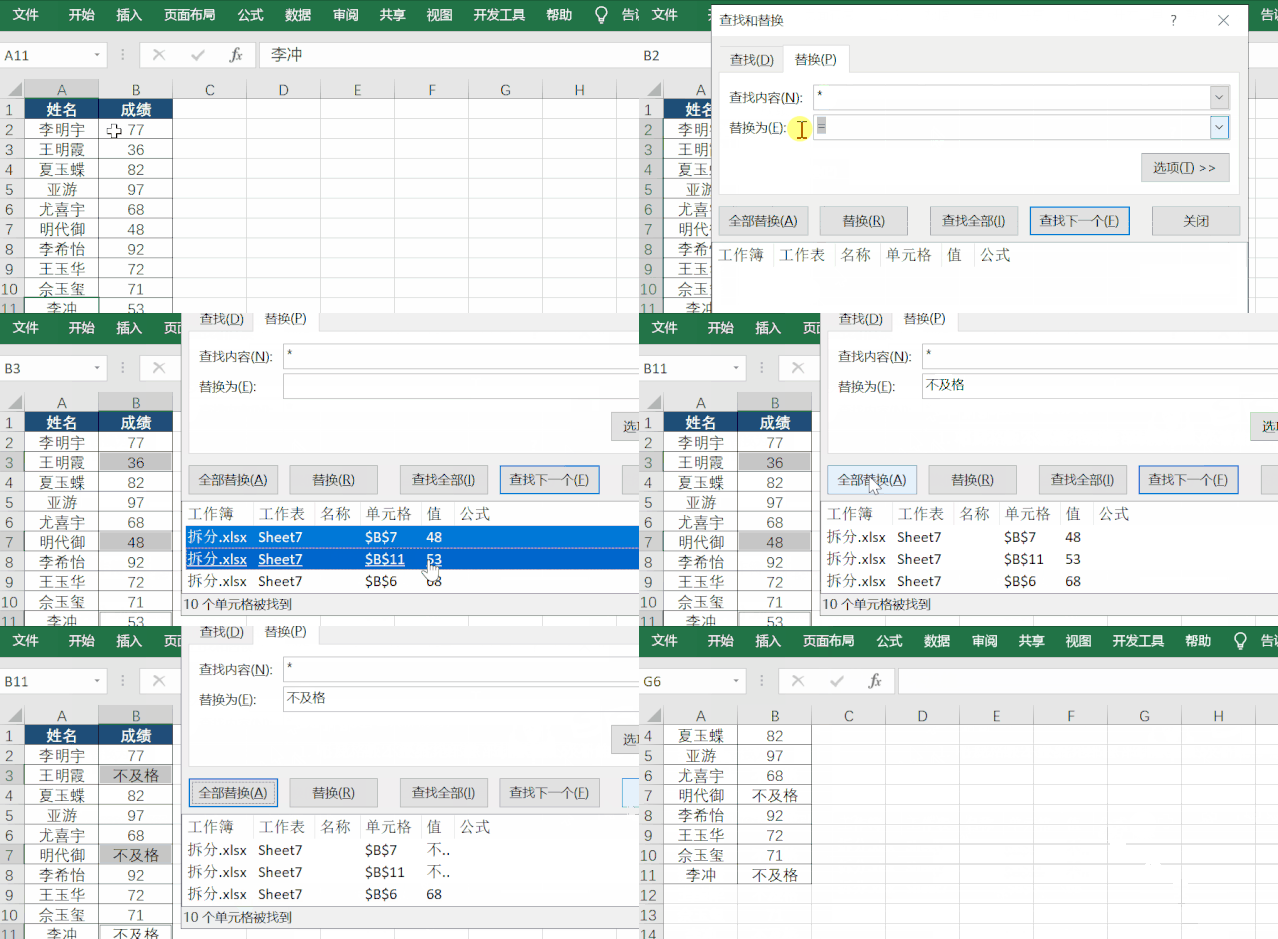
如图,将下述成绩中小于60分的,显示成“不及格”。
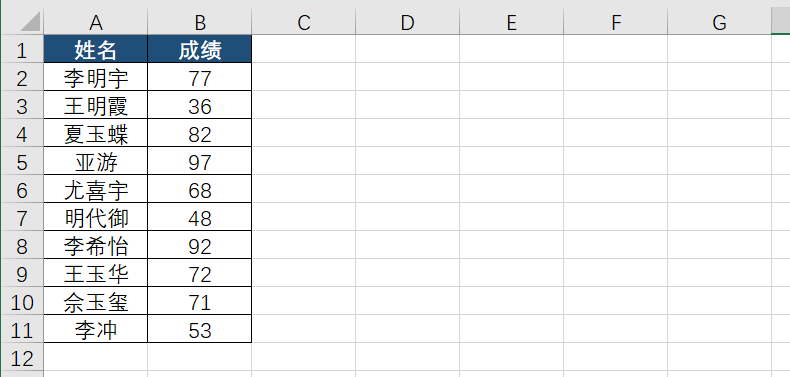
首先选中区域,按Ctrl+H,打开查找和替换窗口,在查找中,输入“*”,之后点击查找全部,此时点击值,执行升序排序,再按Shift键,选中60分以下区域,之后在替换为中,输入“不及格”,再点击全部替换,即可完成。
3、一行变多行
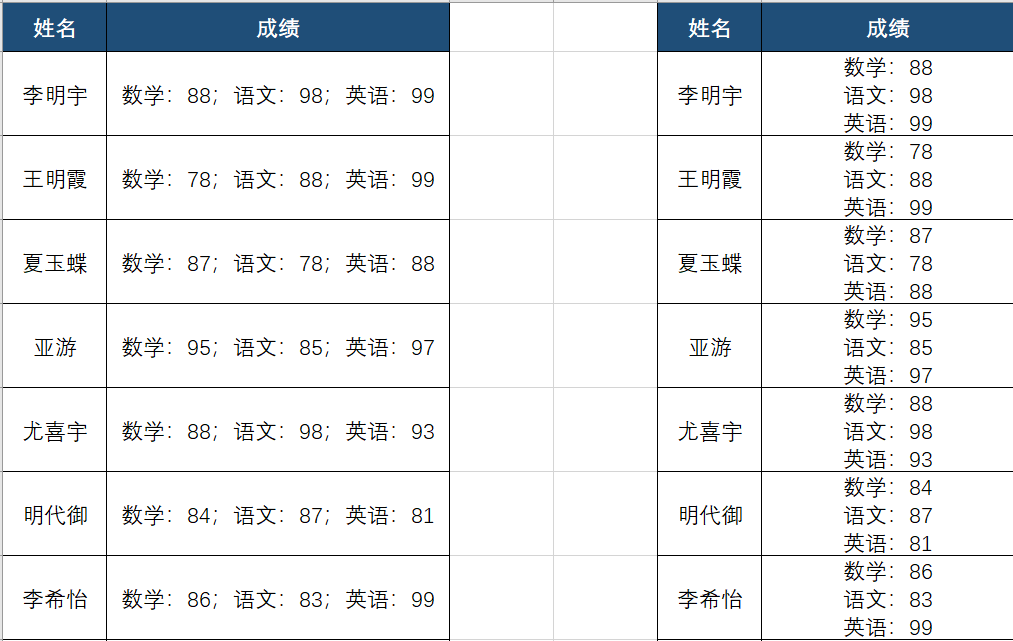
如图,如何将左侧表格转为右侧表格格式。
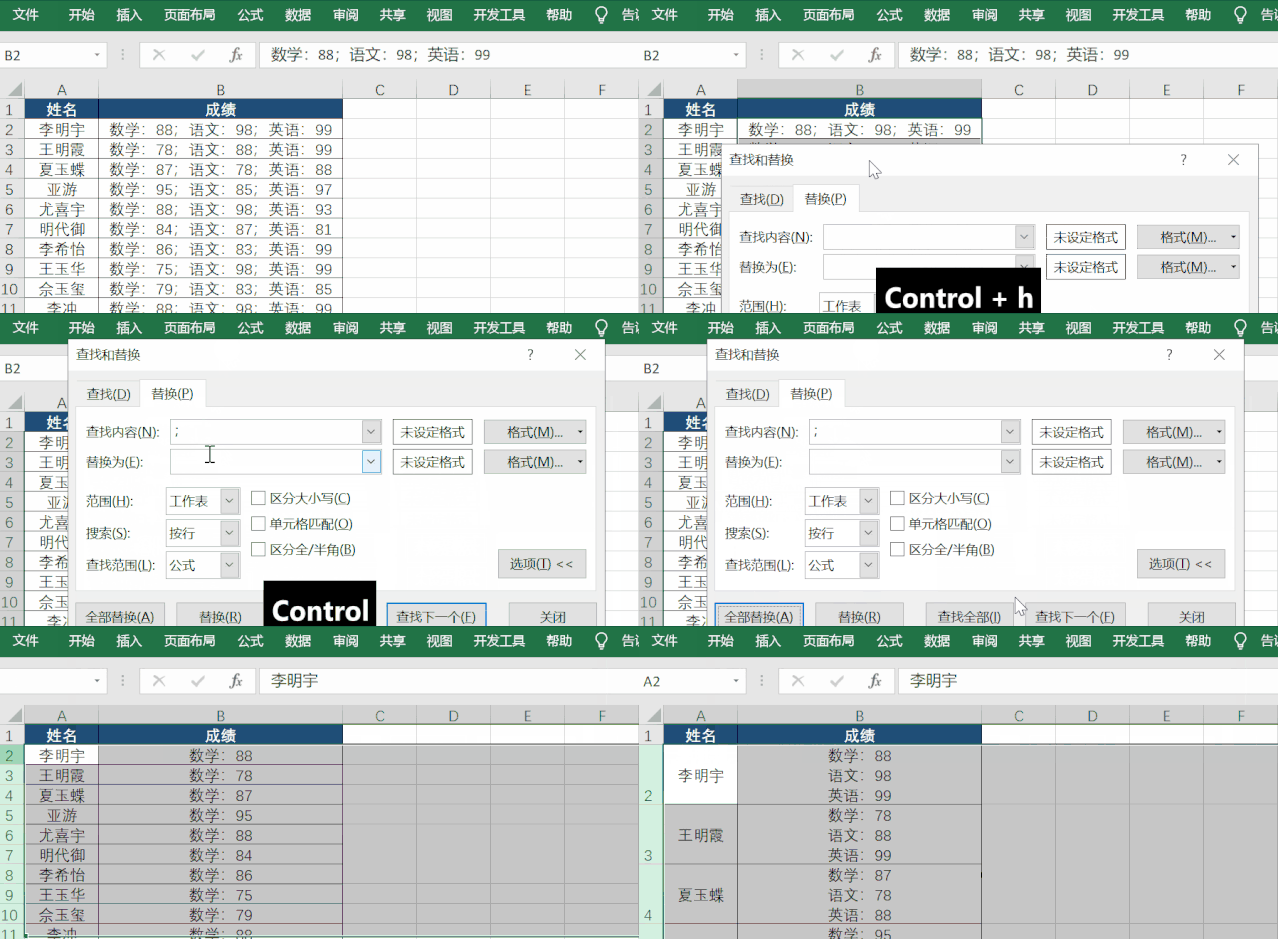
首先选中区域,按Ctrl+H,打开查找和替换窗口,在查找中,输入“;”,在替换为中,按Ctrl+J(手动换行符),之后点击全部替换,即可完成。
以上就是今天和大家分享3个Ctrl+H的用法。
(职场责编:拓荒牛
 )
)
2025年12月09日 07:59[查看原文]
精彩图片
´¦Àí SSI Îļþʱ³ö´í
 晋ICP备17002471号-6