
我的目标: 让中国的大学生走出校门的那一刻就已经具备这些Office技能,让职场人士能高效使用Office软件为其服务。支持我,也为自己加油!
微云: 每一个清晨醒来,用生活的烟火气息取悦自己。
昨天在某个QQ群中看到一个问题,分享给大家:
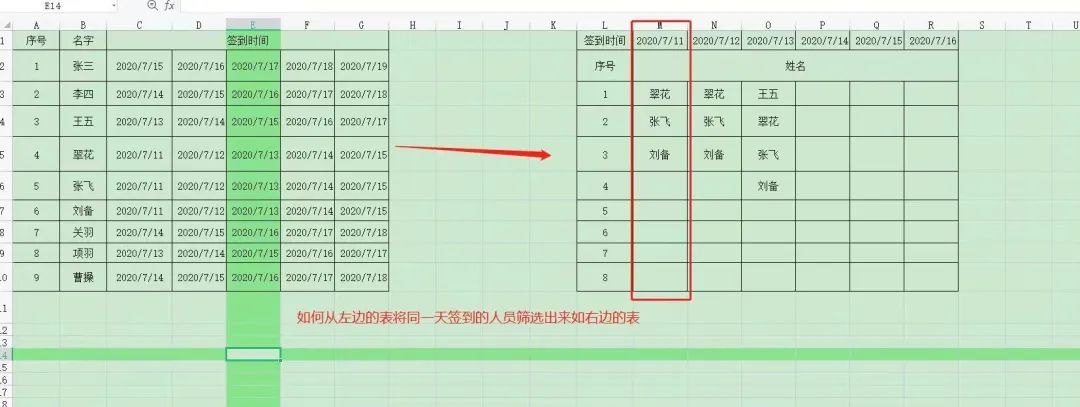
都是格式惹的祸呀,我们先来看下怎么搞定这个问题。
具体点,比如我们要求2022/7/13日的出勤人员,
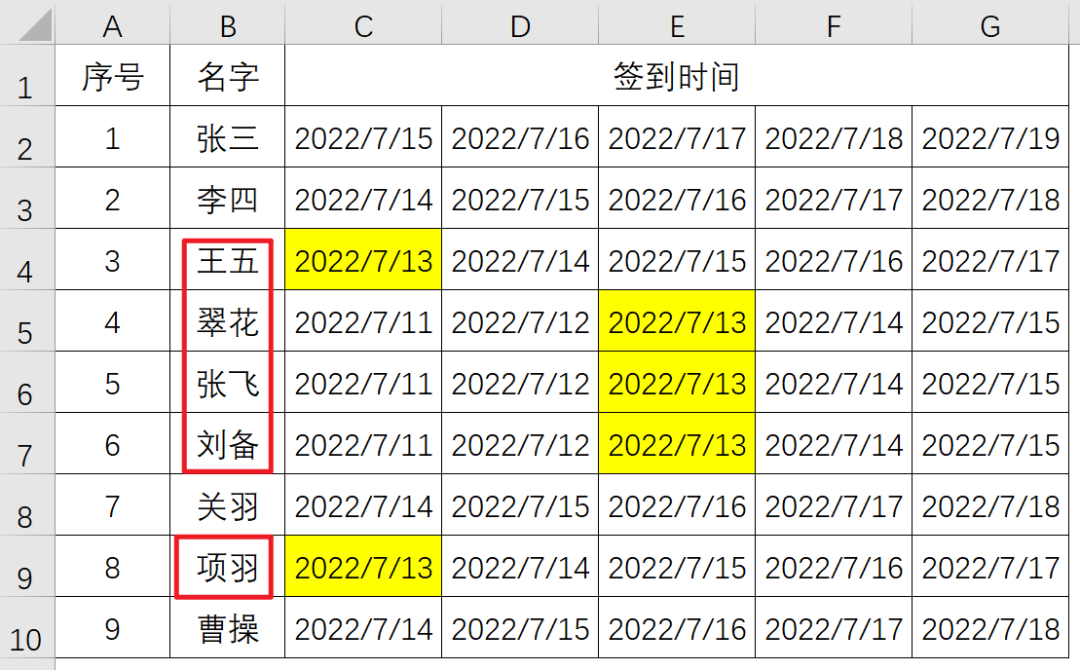
只要找到C2:G10中日期为 2022/7/13所对应的名字即可,所以用整个日期区域与 2022/7/13比较,比较的结果为逻辑值,转化为数字,如下:
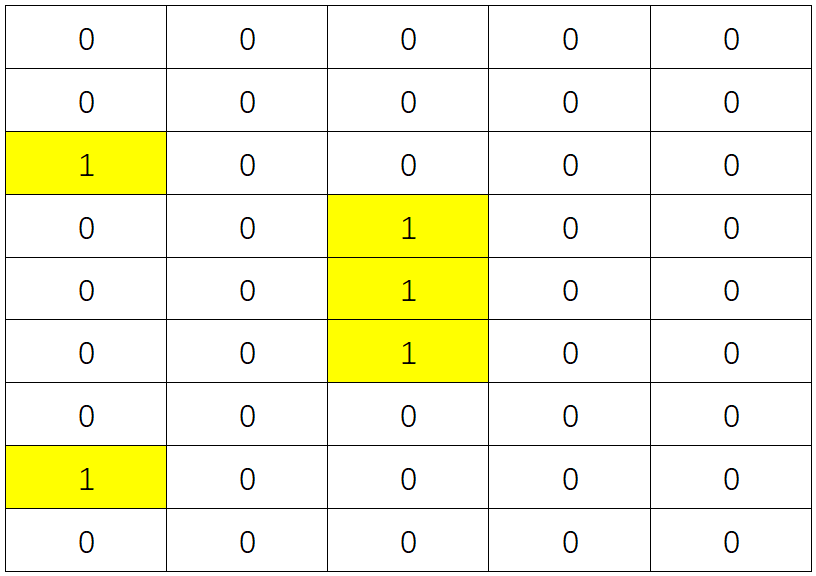
MMULT(($C$2:$G$10=L$1)*1,{1;1;1;1;1})
结果如下图中红框部分: 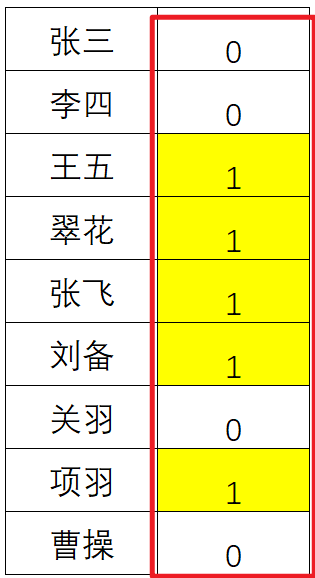
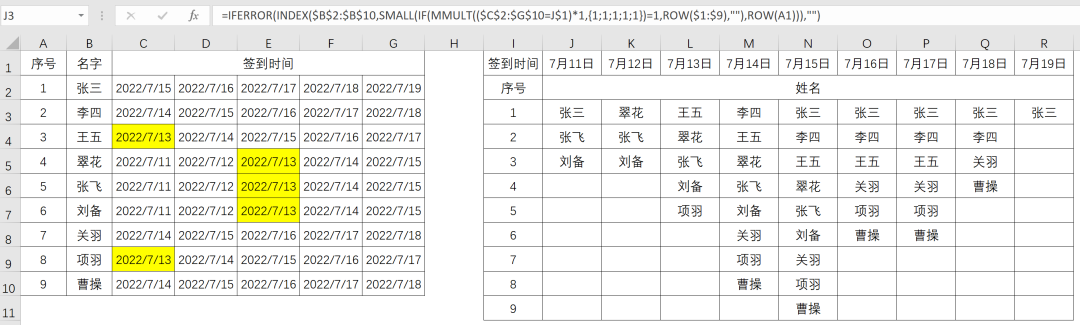
公式如下:
=IFERROR( INDEX($B$2:$B$10,SMALL(IF( MMULT(($C$2:$G$10=J$1)*1,{1;1;1;1;1}) =1,ROW($1:$9),""),ROW(A1))) ,"")
通过此案例,再一次验证,随着Excel版本的升级,会增加很多好用的函数,但是不管怎么变化,想要灵活写公式,数组思维是一定要有的,数组公式是一定要攻克的。(职场责编:拓荒牛
 )
)
2025年12月04日 06:01[查看原文]
精彩图片
´¦Àí SSI Îļþʱ³ö´í
 晋ICP备17002471号-6